Voy a poner aqui como recordatorio unas utilidades, espero que le sirva a alguien mas :-)
Cuando tenga un rato pondre todas las personalizaciones.
Para redimensionar facilmente ventanas en windows o mac, muy util para cuando tienes muchos ssh abiertos
http://mizage.com/windivvy/
Para darle algunas funcionalidades de Bash al cmd, muy util tambien
http://cmder.net/
Bginfo, este nos sirve para que nos ponga en el wallpaper toda la info de equipo, muy util para servidores remotos
https://technet.microsoft.com/en-us/library/bb897557.aspx
Historial de control c, muy util tambien a la par que peligroso :-)
http://bluemars.org/clipx/
Active directory, Exchange, linux, Windows Server 2003, Windows Server 2008, Cisco, un poco de Scripting y lo que surja!
martes, 13 de octubre de 2015
jueves, 15 de enero de 2015
Vmware VSwitch Tagging
Esto es una entradita rápida.
Tenia la necesidad por razones del guion de meter VLANs directamente en un Linux dentro de un ESXI pero no había manera de salir, era como si el Vswitch quitara los TAG de la vlan que yo le estaba poniendo dentro de los Linux.
Investigando un poco encontré en un foro la explicación de los modos del Vsitch del Vmware, os dejo el trozo pegado, si un dia de estos tengo tiempo lo traduzco y pongo algunos pantallazos, espero que a alguien le sea útil :-)
Tenia la necesidad por razones del guion de meter VLANs directamente en un Linux dentro de un ESXI pero no había manera de salir, era como si el Vswitch quitara los TAG de la vlan que yo le estaba poniendo dentro de los Linux.Investigando un poco encontré en un foro la explicación de los modos del Vsitch del Vmware, os dejo el trozo pegado, si un dia de estos tengo tiempo lo traduzco y pongo algunos pantallazos, espero que a alguien le sea útil :-)
Hi,
there are three different options for configuring VLAN handling/tagging on a vSwitch:
1. VST mode: is used when you assign a single VLAN ID between 1 and 4094 to the portgroup.
In this mode the vSwitch will indeed strip the VLAN tag from incoming packets before it forwards them to the VM guest, because it assumes that the guest OSs of the VMs that connect to such portgroups do not expect tagged traffic or are even not able to handle tagged traffic.
2. EST mode: is set by assigning the VLAN ID 0
In EST mode the vSwitch will only forward untagged frames.
3. VGT mode: is active when the VLAN ID 4095 (meaning any VLAN ID) is assigned to the port group.
In this case the vSwitch will accept and forward traffic tagged with any VLAN ID, and it will not strip any VLAN tags, but forward the frames unchanged in both directions.
VGT stands for Virtual Guest Tagging and means that the VM guests need to be able to handle the tagged traffic.
Hope this helps
- Andreas
sábado, 2 de agosto de 2014
Software de Facturacion en la nube
Hoy voy a tratar un tema un poco "diferente" a lo que suelo tratar en el blog.
Vamos a hablar de software de facturación online para Pymes y Autonomos, yo como tal estuve mucho tiempo haciendo mis facturas con un Excel + Word que, a pesar de que lo tenia bastante automatizado, era un poco coñazo y no tenia excesiva potencia.
Estuve mucho tiempo buscando la solución "definitiva" mas alla de Sage Facturaplus y similar, algo sencillo pero potente y ahí es donde me encontré con www.facturadirecta.com un software de facturación en la nube sencillo y muy potente.
Los puntos fuertes que yo le veo y que a mi mas me gustaron (no significa que a todo el mundo le vayan a gustar...):
- Generación de plantillas para envio de facturas mediante email
- Personalización de las facturas y presupuestos (en este aspecto aun les queda algo por mejorar, aun que en la ultima actualización mejoraron bastante)
- importación de clientes desde Excel
- Mantener agenda de contactos en cada cliente
- Generación de recibos domiciliados, compatible con SEPA
- Facturas periódicas, se generan automáticamente y se envían al cliente por email
- Facturas proforma
- Presupuesto
- Permite exportar todas las facturas de un periodo a Excel, muy útil para enviárselo al asesor y no tener que darle impresas todas las facturas
- Si tienes la suerte de utilizar para contabilidad el A3 o Contaplus te permite exportarlo directamente, lo cual tu contable o asesor agradecerá enormemente.
- Control de stock
Esto es lo mas destacado para mi gusto, tiene muchas mas cosas pero eso ya cada uno...
Los precios son muy razonables, yo tengo el plan básico de 9,99 € + iva al mes que cubre todas mis necesidades y yo creo que la de la mayoría de pymes pequeñitas.
Podeis acceder a la web pinchando aqui
Espero que os sea de utilidad
martes, 21 de enero de 2014
Mikrotik to Cisco ASA IPsec VPN multiple policies
Vamos a empezar nuestra serie de artículos dedicados al mundo de Mikrotik.
Tenemos el siguiente escenario, la sede central tiene un cisco Asa con 3 vlans internas, las cuales queremos ver a través de la vpn, por otro lado tenemos el mkrotik que únicamente tiene una red la cual no queremos que se vea desde la sede central.
Cisco Asa:
Wan: 1.1.1.1
IDRAC: 172.16.0.0/24
DMZ: 10.0.1.0/24
INSIDE: 192.168.100.0/24
Mikrotik:
Wan: 2.2.2.2
LAN: 192.168.5.0/24
Nos vamos al menú "Wizards/Vpn Wizards/Site-to-site VPN Wizard" y en la segunda pantalla le indicamos la ip publica del mikrotik y la interfaz del ASA donde esta la salida a internet, normalmente Outside.
Tenemos el siguiente escenario, la sede central tiene un cisco Asa con 3 vlans internas, las cuales queremos ver a través de la vpn, por otro lado tenemos el mkrotik que únicamente tiene una red la cual no queremos que se vea desde la sede central.
Cisco Asa:
Wan: 1.1.1.1
IDRAC: 172.16.0.0/24
DMZ: 10.0.1.0/24
INSIDE: 192.168.100.0/24
Mikrotik:
Wan: 2.2.2.2
LAN: 192.168.5.0/24
Configuración del ASA via ASDM 7.1
Nos vamos al menú "Wizards/Vpn Wizards/Site-to-site VPN Wizard" y en la segunda pantalla le indicamos la ip publica del mikrotik y la interfaz del ASA donde esta la salida a internet, normalmente Outside.
En la siguiente pantalla dejamos seleccionado Ike versión 1 (ya se que no es la mejor opción, pero ahora mismo es la que tengo probada, cuando comprueba que fuciona con la versión 2 modificare el tutorial)
En la siguiente pantalla tenemos que seleccionar las redes que van a ir por la VPN, en local network tenemos que añadir las 3 redes que queremos proteger y la red interna de destino.
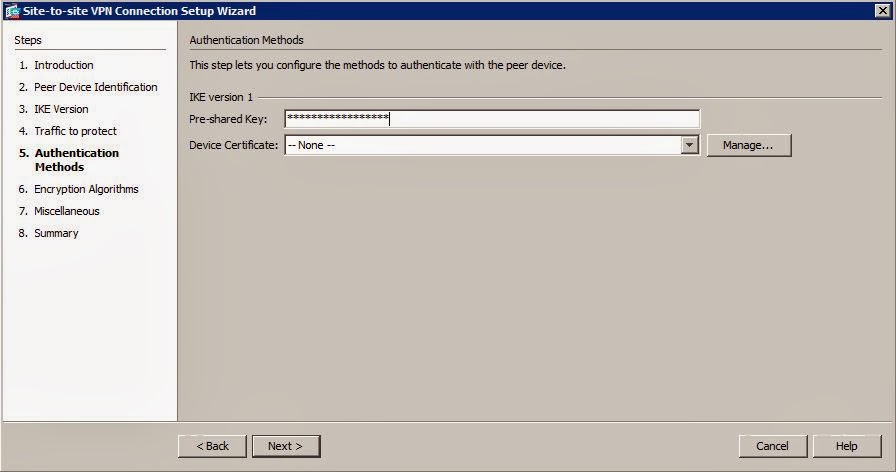
En la siguiente pantalla nos pedirá la clave compartida de IKE v1, le ponemos la que queramos y nos la apuntamos para poner la misma en el mikrotik
En la siguiente pantalla configuramos los algoritmos de cifrado, lo dejamos como esta, a pesar de que se podría afinar mas, esto os lo dejo para que penséis un poquito :P, sin tocar nada funciona.
En la ultima pantalla "Miscellaneous" hay que seleccionar la ultima casilla "Exemp Asa side Host/network from address translation" y seleccionar una interfaz, aquí es donde viene el ki de la cuestión ya que esto no te lo hace el wizard y luego tendremos que añadir manualmente.
Como solo nos deja seleccionar 1 interfaz y tenemos 3 redes, tendremos que seleccionar la interfaz de 1 sola de las redes, por ejemplo DMZ.
Una vez hecho esto ya solo nos queda darle a siguiente y en la siguiente pantalla le damos a finalizar.
Ahora nos vamos a la pestaña de configuración/site-to-site VPN/advanced/Ike Parameters y el parámetro "Identity sent to Peer" lo ponemos en "Address"
Ahora solo nos falta añadir las excepciones al nat que faltan, para ello nos vamos a "Configuration/firewall/Nat Rules" y le damos a "Add Nat Rule Before "Network Object" Nat Rules... Como ya tenemos añadido a través del wizard la red DMZ nos faltaran las otras 2, primero crearemos la red idrac y luego la red inside. Ojo, hay que dar de alta los network objects para poder añadirlo en el source address y el destination address, sino nos dara error.
Con la Nat Rule de Inside hacemos lo mismo exactamente, una vez realizado esto, tenemos que asegurarnos de que están de las primeras reglas por delante de "Network Object NAT" sino no funcionara.
Con esto dejamos listo la parte de Cisco ASA.
Mikrotik:
Primero que nada creamos un "IPsec Proposal y seleccionamos "sha1" y "aes-256"
Ahora creamos las 3 "IPsec Policy", tenemos que crear un IPsec Policy por cada red que tenemos que acceder del otro extremo, 192.168.100.0/24 10.0.1.0/24 y 172.16.0.0/24
En la pestaña de Action nos aseguramos de que en "level" este seleccionado "unique" y que Proposal este el que hemos creado en el paso anterior "Asa_IPSEC"
Una vez tenemos los 3 creados creamos un "new peer", aquí le tendremos que poner la preshared key que pusimos previamente en el cisco Asa.
En Hash Algorithm pondremos "sha1", en Encryption Algorithm "aes-256", en Lifetime todo a 0 y en Lifebytes "10" en DPD Interval "60" y en DPD Máximum Failures "1"
Por ultimo ya solo nos queda crear las reglas de Nat para evitar que mande nuestro trafico a internet y lo mande por el túnel.
Primero creamos una Address Lists, le llamaremos ASA y metemos las 3 redes a las que queremos llegar a través de la VPN
Ahora vamos a la pestaña NAT y le damos a añadir, en la pestaña Chain seleccionamos "srcnat", en src Address ponemos el rango local, en este caso 192.168.5.0/24
ahora nos vamos a la pestaña advanced y en dst. Address list seleccionamos "Asa"
El resto lo dejamos por defecto.
Ahora solo tenemos que mover esta regla nat hasta el primer puesto y listo, con esto ya tendremos funcionando la VPN entre las 2 sedes con multiples redes.
Espero que le sirva a alguien de ayuda :)
martes, 14 de enero de 2014
Exchange 2010 + nginx reverse proxy + Clientes Outlook 2011 Mac
Parece que la conexión de los clientes Outlook a Exchange da problemas con la autenticación de usuario, con el añadido de que usar un proxy inverso para filtrar las solicitudes elimina ciertas cabeceras necesarias. Al intentar configurar un cliente, fallaba la autenticación en la mayoría de los casos, aunque en alguno de los intentos se crease la cuenta en el Outlook 2011, nunca sincronizaba.
Para la configuración de Outlook es necesario especificar la dirección del servidor Exchange 2010, con la ruta al Exchange Web Services. El resto de parámetros son los comunes: dirección de email, usuario del dominio y contraseña. En los ejemplos, utilizaremos correo.dominio.com como FQDN del servidor.
La dirección típica del EWS es https://correo.dominio.com/ews/exchange.asmx . Ojo porque en la autoconfiguración hay ocasiones en las que el nombre del subdirectorio está escrito en mayúsculas (EWS) y eso puede generar problemas en el entorno case-sensitive del proxy inverso.
Hemos de modificar el parámetro para que la autenticación básica esté Habilitada.
Tras este cambio, procedemos a reiniciar el IIS con el comando iisreset desde una línea de comandos con privilegios.
Para hacer la prueba, intentaremos acceder en local al directorio /ews/exchange.asmx y se debería mostrar un documento XML.
Si la prueba es satisfactoria, el equipo ya se podrá conectar en local al Exchange y autenticarse como es debido, pero en nuestra infraestructura contamos con un servidor proxy inverso nginx que hay que configurar para que deje pasar ciertas cabeceras al Exchange cuando se intenta acceder al mismo desde el exterior.
Accederemos por SSH al servidor ngnix y editaremos el site relacionado con el Exchange (owa):
nano /etc/nginx/sites-enabled/owa
En este fichero, vamos a añadir una sección location /ews para el subdirectorio EWS:
server {
listen 80;
server_name correo.dominio.com;
server_name autodiscover.dominio.com;
# Redirect any HTTP request to HTTPS
rewrite ^(.*) https://correo.dominio.com$1 permanent;
error_log /var/log/nginx/owa-error.log;
access_log /var/log/nginx/owa-access.log;
}
server {
listen 443;
server_name correo.dominio.com;
server_name autodiscover.dominio.com;
# Redirect from "/" to "/owa" by default
#rewrite ^/$ https://correo.dominio.com/owa permanent;
# Enable SSL
ssl on;
ssl_certificate /etc/nginx/ssl.crt/server.crt;
ssl_certificate_key /etc/nginx/ssl.key/server.key;
ssl_session_timeout 5m;
# Set global proxy settings
proxy_read_timeout 360;
proxy_pass_header Date;
proxy_pass_header Server;
proxy_set_header Host $host;
proxy_set_header X-Real-IP $remote_addr;
proxy_set_header X-Forwarded-For $proxy_add_x_forwarded_for;
location / { proxy_pass http://192.168.2.2; }
# location /owa { proxy_pass http://192.168.2.2/owa; }
proxy_set_header Host $host;
proxy_set_header X-Real-IP $remote_addr;
proxy_set_header X-Forwarded-For $proxy_add_x_forwarded_for;
location / { proxy_pass http://192.168.2.2; }
# location /owa { proxy_pass http://192.168.2.2/owa; }
# location /rpc { proxy_pass http://192.168.2.2/rpc; }
# location /Microsoft-Server-ActiveSync { proxy_pass http://192.168.2.2/Microsoft-Server-ActiveSync; }
location /ews {
proxy_http_version 1.1;
proxy_pass_request_headers on;
proxy_set_header Host $host;
proxy_set_header X-Real-IP $remote_addr;
proxy_set_header X-Forwarded-For $proxy_add_x_forwarded_for;
more_set_input_headers 'Authorization: $http_authorization';
proxy_set_header Accept-Encoding "";
proxy_pass https://192.168.2.2/ews;
proxy_redirect default;
#headers-more mod needed
more_set_headers -s 401 'WWW-Authenticate: Basic realm="correo.dominio.com"';
}
error_log /var/log/nginx/owa-ssl-error.log;
access_log /var/log/nginx/owa-ssl-access.log;
}
(En negrita la sección añadida, ojo con los saltos de línea!)
Para que el parámetro more_set_headers funcione, necesitamos el módulo headers-more incluído en el paquete nginx-extras de Debian.
viernes, 13 de diciembre de 2013
Como reducir y extender LVM con EXT4 en Centos
Hoy vamos a aprender como manejar nuestros volúmenes LVM para reducirlos y aumentarlos con el sistema de ficheros EXT4.
Si lo que queremos es reducir o aumentar el tamaño del volumen del / tenemos que arrancar nuestro sistema con un Live CD por ejemplo el Kali Linux.
Una vez hemos arrancado con nuestro Linux Live tenemos que averiguar cual es nuestro Volume Group y Logical Volume para poder hacer nuestra reducción o ampliación del tamaño del disco, para ello podemos utilizar varios comandos:
lvs
lvdisplay - este comando nos da la lista de los "Logical Volumes"
vgdisplay - este comando te saca la lista de los "volumen groups"
pvdisplay - Lista de los volúmenes físicos
Con esto podemos sacar toda la información que necesitemos de nuestros volúmenes LVM, ahora vamos ya al tema.
Antes de nada tenemos que asegurarnos que nuestra partición esta desmontada, si hemos arrancado desde un Live CD no hay problema.
Primero que nada hay que hacer un check al LV
e2fsck -f /dev/mapper/vg_pcweb02-lv_root
Luego hacemos un shrink ext4 al tamaño deseado, en nuestro caso vamos a pasar de 80 Gb a 40 Gb
resize2fs -p /dev/mapper/vg_pcweb02-lv_root 40G
lvreduce -L 40G /dev/mapper/vg_pcweb02-lv_root
Antes de continuar volvemos a ejecutar e2fsck por si se ha producido algún problema
e2fsck -f /dev/mapper/vg_pcweb02-lv_root
Ahora le cambiamos el tamaño al sistema de archivos para que coincida con el del LV y lo chequeamos.
resize2fs -p /dev/mapper/vg_pcweb02-lv_root
e2fsck -f /dev/mapper/vg_pcweb02-lv_root
Con esto ya lo tendremos reducido :)
Si queremos hacerlo mas grande los pasos serian los siguientes:
Primero que nada extendemos eliminamos la particion swap
lvremove /dev/vg_pcweb02/lv_swap
Ahora, tener fe, hay que eliminar la partición donde esta el LVM, en nuestro caso es sda2 y volver a crearla. Esto lo haremos con fdisk /dev/sda
De esta forma nos quedara otra vez igual, pero esta vez la partición mas grande. Muy importante que volváis a marcar la partición como LVM:
Con este comando le diremos a LVM que el volumen físico a crecido y queremos usar la máxima capacidad de la partición:
pvresize /dev/sda2
Ahora con vgdisplay veremos cuanto espacio tenemos libre, en nuestro caso 27,50 Gb:
Ahora vamos a añadir 25 Gb al volumen lógico:
lvextend /dev/vg_pcweb02/lv_root -L +25G
Una vez añadido el espacio físico al volumen lógico, el disco tiene que ser limpiado antes de que podamos realizar la ampliación del sistema de ficheros:
e2fsck -f /dev/vg_pcweb02/lv_root
Ahora ya podemos expandir el sistema de ficheros en el volumen lógico:
resize2fs /dev/vg_pcweb02/lv_root
Para finalizar volvemos a crear la swap
lvcreate -L4096 --name lv_swap vg_pcweb02
mkswap /dev/vg_pcweb02/lv_swap
swapon -va
Y con esto ya lo tenemos todo.
Fuentes:
domingo, 13 de octubre de 2013
Vmware: Error añadiendo un Datastore a ESXI
Volvemos a la carga, esta vez con vmware esxi, con una infraestructura nueve cita y todo recién instalado, intentando añadir un datastore me daba un error "Call "HostDatastoreSystem.QueryVmfsDatastoreCreateOptions" for object "datastoreSystem-9" on vCenter Server "XXXX" failed." y no había forma humana de conseguir añadirlo, así que me puse a buscar la solución al pequeño problemilla.
Al parecer se puede deber a la información que se queda en el disco al crear los volúmenes Raid con las utilidades de disco de Dell y HP, asi que lo que vamos a hacer es eliminar toda la información y dejarlo en blanco con partedUtil
Lo primero que tenemos que hacer es, desde nuestro vcenter conectarnos al host ESXI que nos esta dando el problemilla y en la pestaña de configuración buscar "Security Profile", y una vez dentro pinchamos en "propiedades" en la parte de "Servicios".
Una vez dentro buscamos "SSH" y pinchamos en "options", le damos a "start" y ahora ya podemos acceder por SSH al ESXI para resolver nuestro pequeño problema.
Ahora accedemos por ssh a nuestro host esxi y hacemos un "ls /vmfs/devices/disks/" aquí nos saldrán los discos y particiones que tiene nuestro esxi, las particiones vienen indicadas por :X donde la X es el numero de partición.
ahora nos fijamos en el disco que nos estaba dando error al principio, en nuestro caso era "naa.6b8ca3a0f4d3c90019e30a9006f0a9fd", una vez tenemos ya identificado el disco utilizaremos el partedUtil para dejar el disco en blanco completamente para que nuestro ESXI no se queje al añadir el datastore.
partedUtil mklabel /vmfs/devices/disks/naa.6b8ca3a0f4d3c90019e30a9006f0a9fd msdos
Una vez ejecutado el comando volvemos a intentar añadir el datastore y esta vez ya no nos da error y nos dice que va a crear una nueva partición :D
Y por ultimo no os olvidéis de desactivar el SSH!!!!
Hasta la próxima!!
Suscribirse a:
Entradas (Atom)